Windows 安裝說明 (Unicode)
安裝 GitHub Copilot CLI 所需的工具與環境
如果你是 Windows 用戶,而且你的使用者家目錄包含「中文」字元,安裝過程可能會出現錯誤,此時建議參考這份文件下去安裝。
-
請先開啟 PowerShell 5 終端機視窗,或者按下
Win+R開啟「執行」視窗,輸入powershell就可以開啟命令列視窗,然後依序複製貼上以下指令:# 安裝 Scoop 套件管理器 Set-ExecutionPolicy -ExecutionPolicy RemoteSigned -Scope CurrentUser -Force Invoke-RestMethod -Uri https://get.scoop.sh | Invoke-Expression # 安裝 git 與 uv 與 nvm scoop install pwsh git uv # 安裝搜尋文字檔案的利器 ripgrep scoop install ripgrep # 更新 uv 的路徑 uv tool update-shell # 重新啟動檔案總管,讓環境變數生效 Stop-Process -Name explorer -Force; Start-Process explorer -
安裝 NVM for Windows 工具
這個工具可以將
nvm安裝到「非家目錄」的資料夾中,可以避開「中文資料夾名稱」所造成的問題。請先到 https://github.com/coreybutler/nvm-windows/releases 下載最新版本的
nvm-setup.exe安裝檔,並直接執行安裝精靈。安裝到
Select Destination Location的時候,就可以自由選擇要安裝的目標路徑,你可以手動修改到C:\nvm或任意資料夾,但請記得整個路徑最好都不要出現中文或空白字元。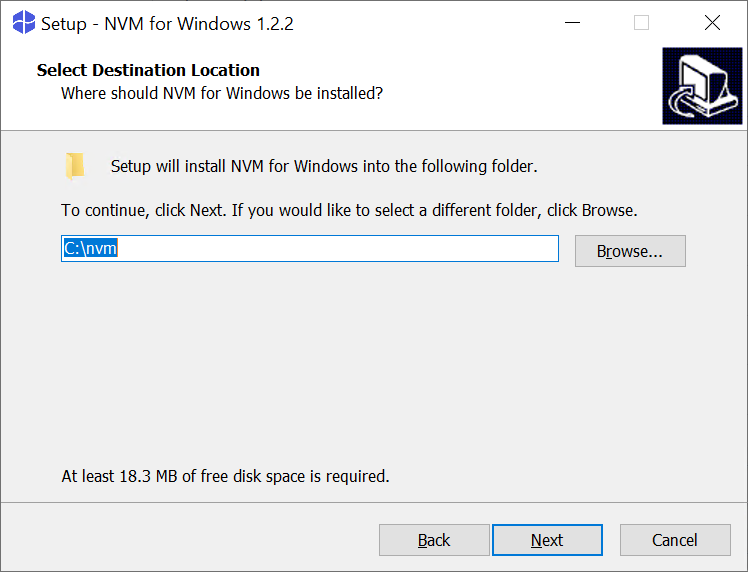
其他步驟就直接按「下一步」走到底即可安裝成功!
-
關閉 PowerShell 視窗,重新開啟
pwsh.exe命令列視窗,或者按下Win+R開啟「執行」視窗,輸入pwsh就可以開啟命令列視窗,然後依序複製貼上以下指令:# 透過 nvm 安裝 Node.js LTS 版本 nvm install lts nvm use lts -
安裝 Copilot CLI 工具
開啟 Windows Terminal 終端機視窗,或者按下
Win+R開啟「執行」視窗,輸入wt就可以開啟視窗,然後依序複製貼上以下指令:npm install -g @github/copilot檢查 Copilot CLI 的版本
copilot -v