掌握 AI 驅動的終端機:GitHub Copilot CLI 深度實戰
學員課前注意事項
課程簡介
我從精通 Claude Code, Codex CLI, Gemini CLI 三家 AI Coding 工具之後,使用 AI 開發程式從來沒有斷炊過,哪一家中斷服務時,我就立刻切換到另一套工具,從未遇到有完全無法使用 AI 的情況。最近,我又多出了一個工具選項,也就是 GitHub 的 Copilot CLI 工具!👍
話說,真的需要學這麼多套 AI Coding 工具嗎?讓我說說為什麼我認為 Copilot CLI 是目前最值得學習的 AI Coding 工具吧!
-
GitHub 生態系的優勢:GitHub Copilot CLI 直接整合在 GitHub 生態系中,與最新的 GitHub Copilot coding agent 無縫整合,雲地合一的開發可以替開發人員帶來更大的效能提升。
-
擁有世界最前沿的模型:Copilot CLI 預設使用強大的 Claude Sonnet 4.5 模型,還可以自由切換 Claude Haiku 4.5 與 GPT-5 模型,等於把全世界最強大、最前沿的模型都收攏在內,提供開發者更彈性的選擇。
-
支援自訂代理人工能:GitHub Copilot 最近推出自訂代理人 (Custom Agent),類似 Claude 最近推出的 Agent Skills 功能,可以幫助你定義更精準的上下文,並控制多代理人的工作流程。這個功能目前在 Copilot CLI 也已經支援。
-
持續的更新與支持:GitHub 持續投入資源於 Copilot 的開發,確保它能夠跟上最新的技術趨勢和開發需求。這意味著你學習 Copilot CLI,將能夠享受到持續的改進和新功能。
-
全網最佳的性價比:GitHub Copilot 最高級的
Pro+方案,每月僅$39美元,包含1,500次進階請求額度,對於每天開發 8 小時的工程師來說,已經相當足夠。放眼望去能同時用 Claude Sonnet 4.5 與 GPT-5 的 AI Coding 工具,真的就只有 GitHub 一家提供這麼超值的方案。
由於 GitHub Copilot CLI 是一套命令列工具 (Command line tool),能夠讓開發者在不需要 IDE 的情況下,直接使用 Copilot CLI 來產生程式碼,這樣的方式不但能夠大幅提升開發效率,還能夠讓開發者專注於程式碼產出,而不是開發的過程。
本課程將帶你從零開始,學會如何運用 GitHub Copilot CLI 打造專屬於你的程式開發代理人。你將了解這些工具的的核心功能、提示工程技巧,以及如何將 AI 代理人整合進團隊的開發流程。無論你是個人開發者還是團隊主管,都能在這堂課中學到實用的 AI 工具應用方法,讓開發工作變得更高效、更有趣!
除此之外,本次課程我還會包含最新的 GitHub Copilot coding agent 功能教學,跟大家示範我是如何利用 Copilot CLI 搭配 Copilot coding agent 來打造我的 AI 開發助理,這種 AI Coding 工具的組合技你必須要親眼見到才能知道有多強大。
想像一下:
- 不再查 Stack Overflow,只要問:「如何在 macOS 上啟動 Redis 伺服器?」
- 記不住 git rebase 的參數,直接說:「幫我把這支分支同步到 main。」
- 不再切換畫面登入 GitHub,只要說:「開個草稿 PR,標題叫 Fix typo in README。」
- 你有一份規格要寫,但是你不確定 AI 會怎麼做,此時你可以切換到 Plan mode 進行唯讀的規劃,確認了才開工。
- 有一些研究工作,可能要跑個 5 ~ 10 分鐘,但你有十幾個主題想研究,直接從 Copilot CLI 委派給雲端 Agent 即可。
這就是 Copilot CLI。它不取代你,而是放大你的能量!
本課程將會有 90 天的看課期限,你隨時可以從 掌握 AI 驅動的終端機:GitHub Copilot CLI 深度實戰 課程頁面進入本班專屬的 Discord 頻道,學員可以在課後不斷進修與交流!
課程特色
- 你將會學到如何利用 Copilot CLI 打造個人與團隊專屬的程式開發代理人
- 你將會學到如何從 Copilot CLI 委派任務到雲端 Copilot Cloud 接力開發
- 你將會學到如何從 Copilot Cloud 拉取開發成果回來地端 Copilot CLI 接力開發
- 由 Will 保哥全程線上授課,無地域限制,可即時回應學員任何疑惑
- 課程全程錄影,學員課後 3 個月內可免費無限次重播!
報名連結
- 2025.11.14 (五) 20:00 - 22:00 掌握 AI 驅動的終端機:GitHub Copilot CLI 深度實戰
給學員的話
各位同學大家好:
我們這次的課程將會帶來 GitHub Copilot 近期的重大更新,內容包含 GitHub Copilot CLI 與 GitHub Copilot coding agent 這兩套重量級的產品。
由於 GitHub Copilot 在終端機環境下的工具程式,上課過程中必然會進行許多命令列的操作,有些同學不擅長命令列操作其實沒關係,真的有需要再去補充相關知識,若真的遇到問題也可以本班專屬的 Discord 頻道提問即可。
💡 我有一堂在 Windows 打造一個華麗又實用的 WSL 命令列開發環境課程,已經幫本班學員都打了對折,有需要也可以去買來看。(要到結帳頁才看的到折扣)
以下文件將說明學員上課前的注意事項,請詳細閱讀並提前準備,有任何疑問都歡迎隨時來信或在本班的 Discord 頻道提問。
💡 提醒:你隨時可以從 掌握 AI 驅動的終端機:GitHub Copilot CLI 深度實戰 課程頁面進入本班專屬的 Discord 頻道喔!
註冊 Discord 帳號
我們最近的課程都已經陸續將課程資訊集中到 Discord 伺服器管理,這是一個非常強大的社群工具,可以讓我們在課程之後也能夠持續交流,請大家先註冊一個 Discord 帳號,並且加入我們的多奇教育訓練 Discord 伺服器。
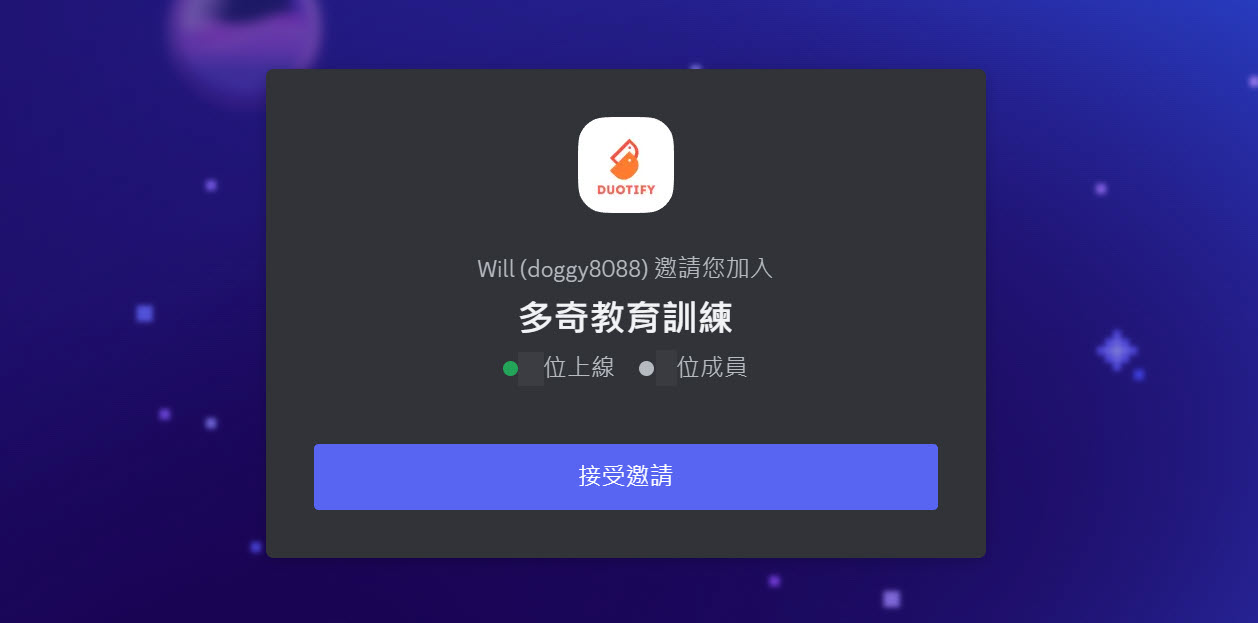
加入 Discord 伺服器之後,進入本次課程專屬頻道的步驟如下:
-
點擊畫面右邊的 加入 Discord 頻道,基本上可以「一鍵加入」才對,如遇到困難,請來信處理: training@miniasp.com
安裝 GitHub Copilot CLI 工具
各位可以先到官方的 github/copilot-cli Repo 查看簡介與安裝資訊,我有幫大家翻譯好了正體中文版,你可以從以下網址查閱:
💡 https://github.com/doggy8088/copilot-cli
Windows 用戶的注意事項
如果你是 Windows 用戶,可能會遇到比較多的障礙,因為每個人的 Windows 用久了都會很髒、很亂,環境變數亂七八糟的大有人在,所以我寫了三份文件,請大家自行選擇一個版本來安裝與設定。
-
如何在 Windows 作業系統安裝 GitHub Copilot CLI 所需的工具與環境 (專家版)
建議大家先用這個版本來安裝,這是最簡單的安裝方式,只要輸入我整理好的命令,就可以很順利的安裝到底!
-
如何在 Windows 作業系統安裝 GitHub Copilot CLI 所需的工具與環境 (基礎版)
這份文件寫的比較詳細,算是新手友善的版本,但是會花比較多時間手動安裝。
-
如何在 Windows 作業系統安裝 GitHub Copilot CLI 所需的工具與環境 (Unicode)
如果你的使用者家目錄 (
C:\Users\你的名字) 包含「中文」字元,原本設計好的安裝過程可能會出現錯誤,此時建議參考這份文件下去重新安裝。
只要順利完成安裝,執行以下命令就可以檢查 Copilot CLI 的安裝版本:
copilot -v
macOS/Linux/WSL 用戶的注意事項
基本上,只要有 Bash 環境,無論用什麼終端機軟體,像是 macOS 內建的 iTerm 或自行額外安裝 iTerm2 都可以用。
你只是還要額外安裝 git、uv、Node.js 工具即可。另外也建議安裝 ripgrep 工具,因為 Claude Sonnet 4.5 很愛用。
我認為安裝這些工具最簡單的方式,應該是透過 Homebrew 套件管理器,如果你已經裝好 Homebrew 的話,就可以用以下命令自動安裝 git 與 uv 與 node.js 工具:
brew install git uv node ripgrep
接著安裝 GitHub Copilot CLI 工具:
npm install -g @github/copilot
只要順利完成安裝,執行以下命令就可以檢查 Copilot CLI 的安裝版本:
copilot -v
啟動 GitHub Copilot CLI 並登入 GitHub 帳號
-
建議先選擇一個空白資料夾,請自行決定目錄
以下命令僅供參考:
cd c:\ mkdir Projects cd Projects -
啟動 GitHub Copilot CLI 終端機介面
copilot第一次啟動會要求你確認是否信任這個資料夾,請選擇
1. Yes即可: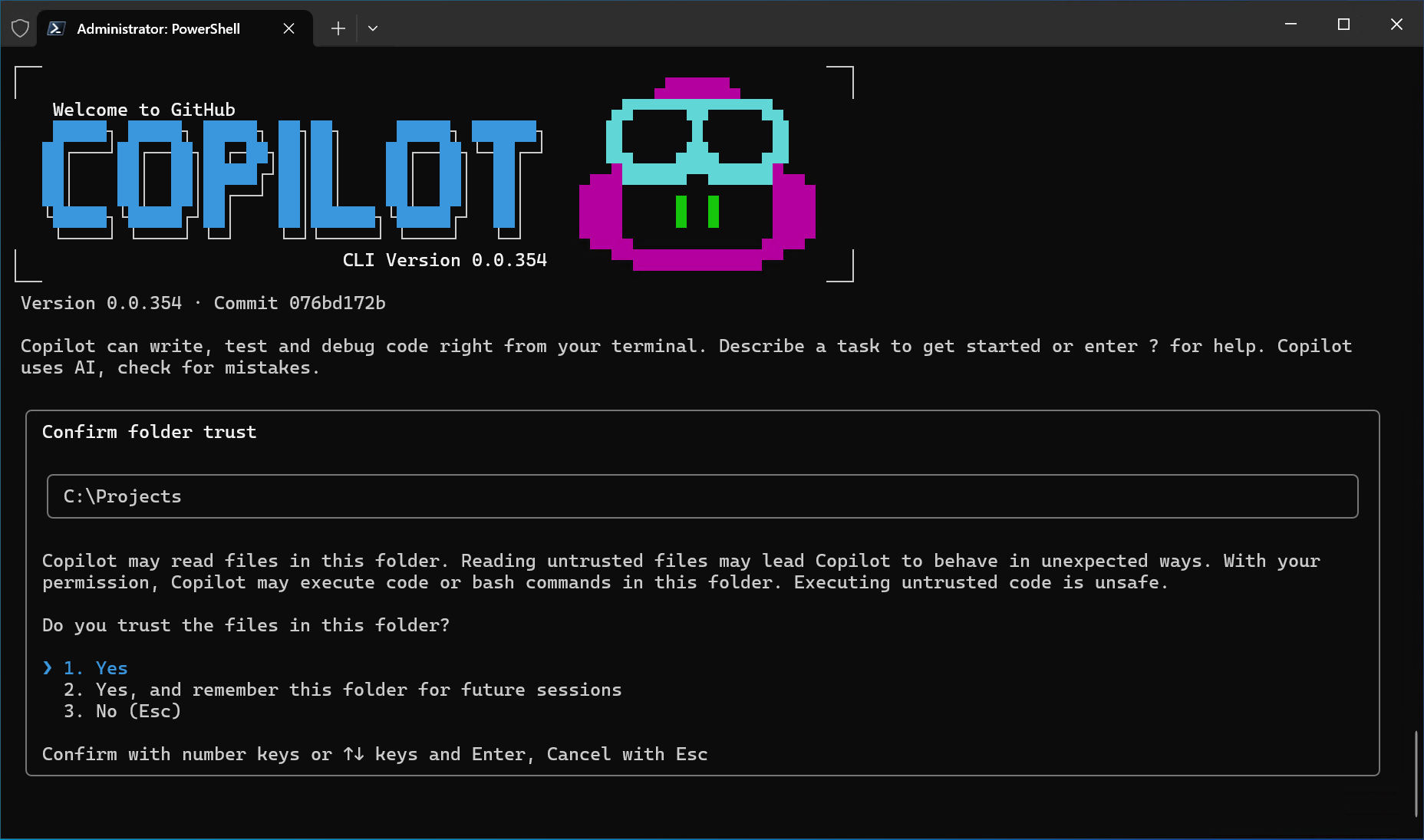
-
登入 GitHub 帳號
請在 GitHub Copilot CLI 的終端機視窗輸入
/login並按下 Enter 鍵。接著選擇
1. GitHub.com並按下 Enter 鍵。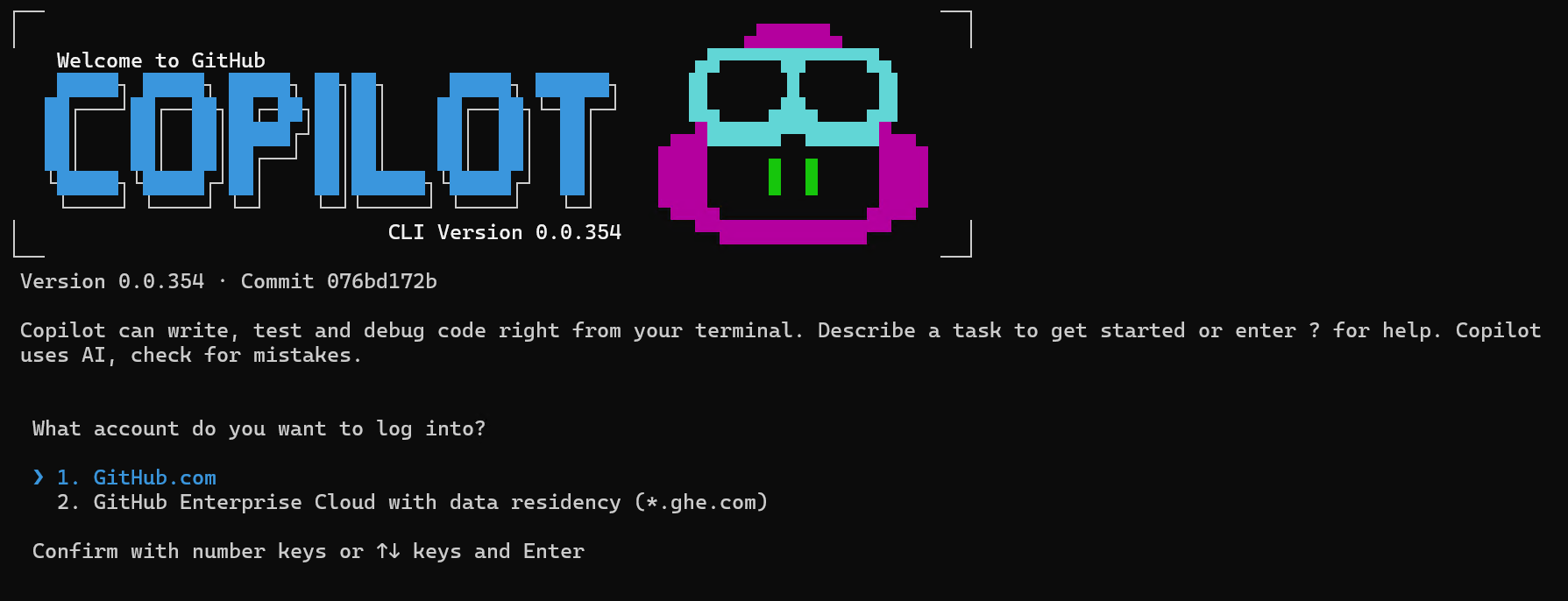
然後再按一次 Enter 鍵,預設他會幫你開啟瀏覽器並連線到以下網址:
同時也會在你的「剪貼簿」寫入一個一次性的裝置認證碼,過程會要求你先登入 GitHub 帳號。
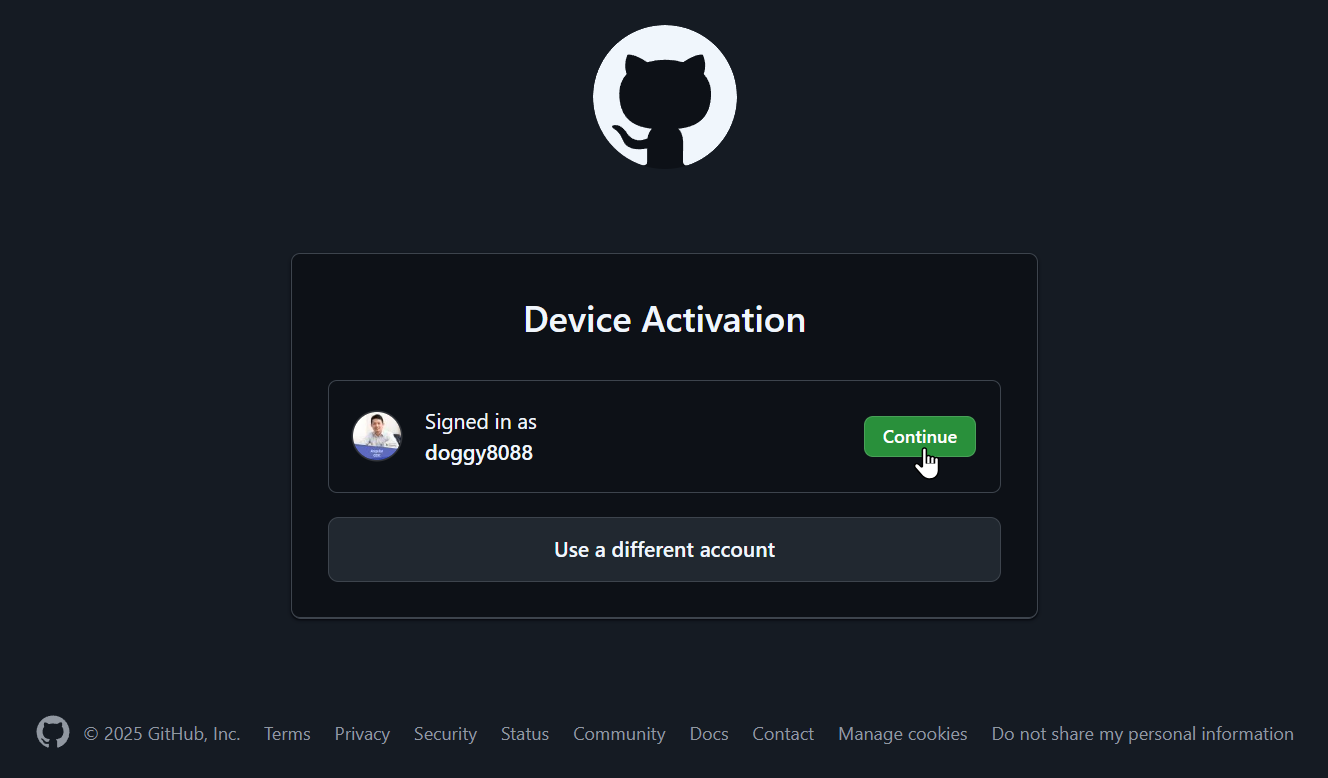
你登入 GitHub 帳號後,會先開啟一個 Device Activation 頁面,你選擇你自己的帳號,按下 Continue 即可進入下一頁。
直接按下
Ctrl-V貼上就會自動填入裝置認證碼,按下 Continue 即可進入下一頁。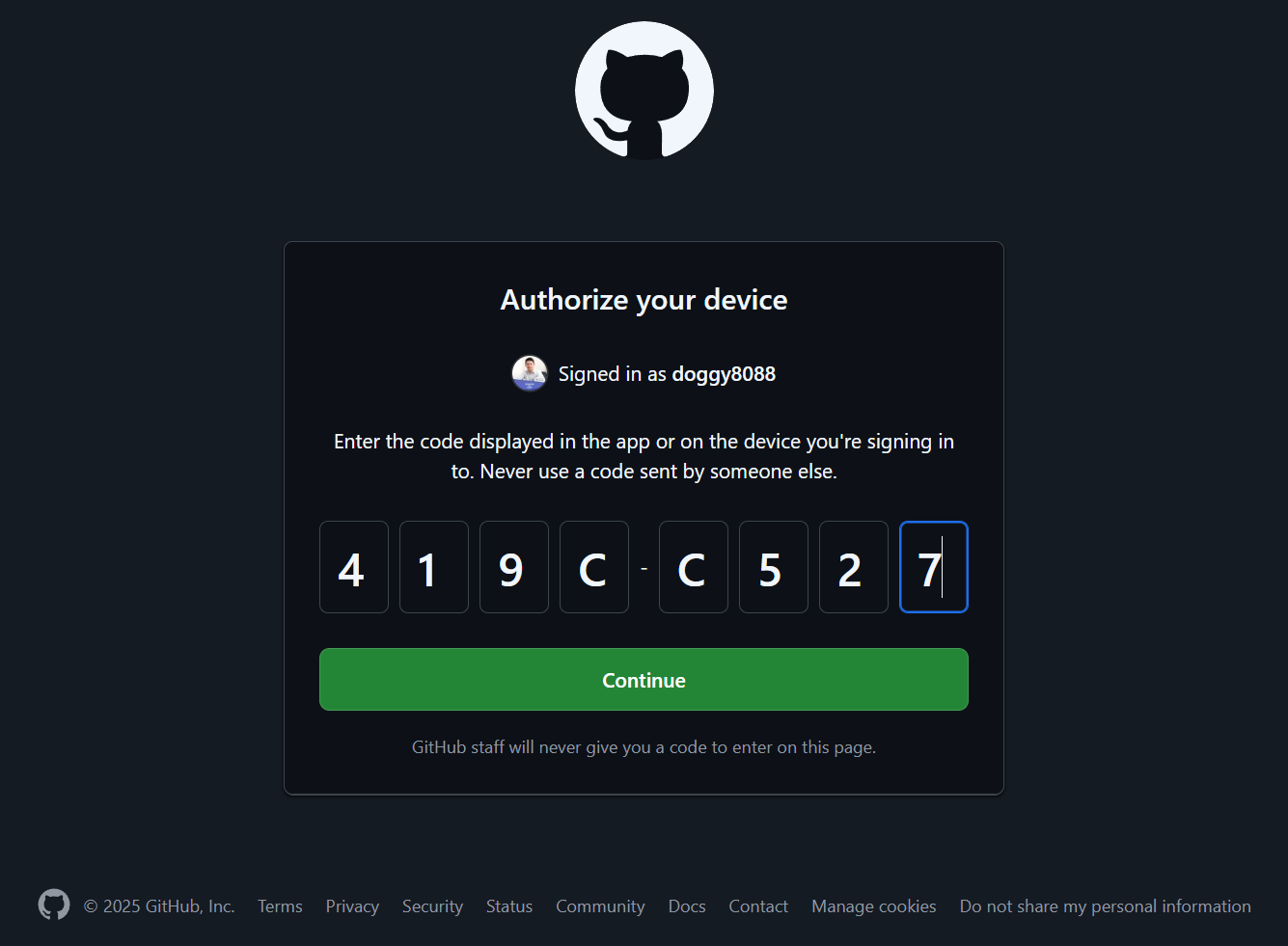
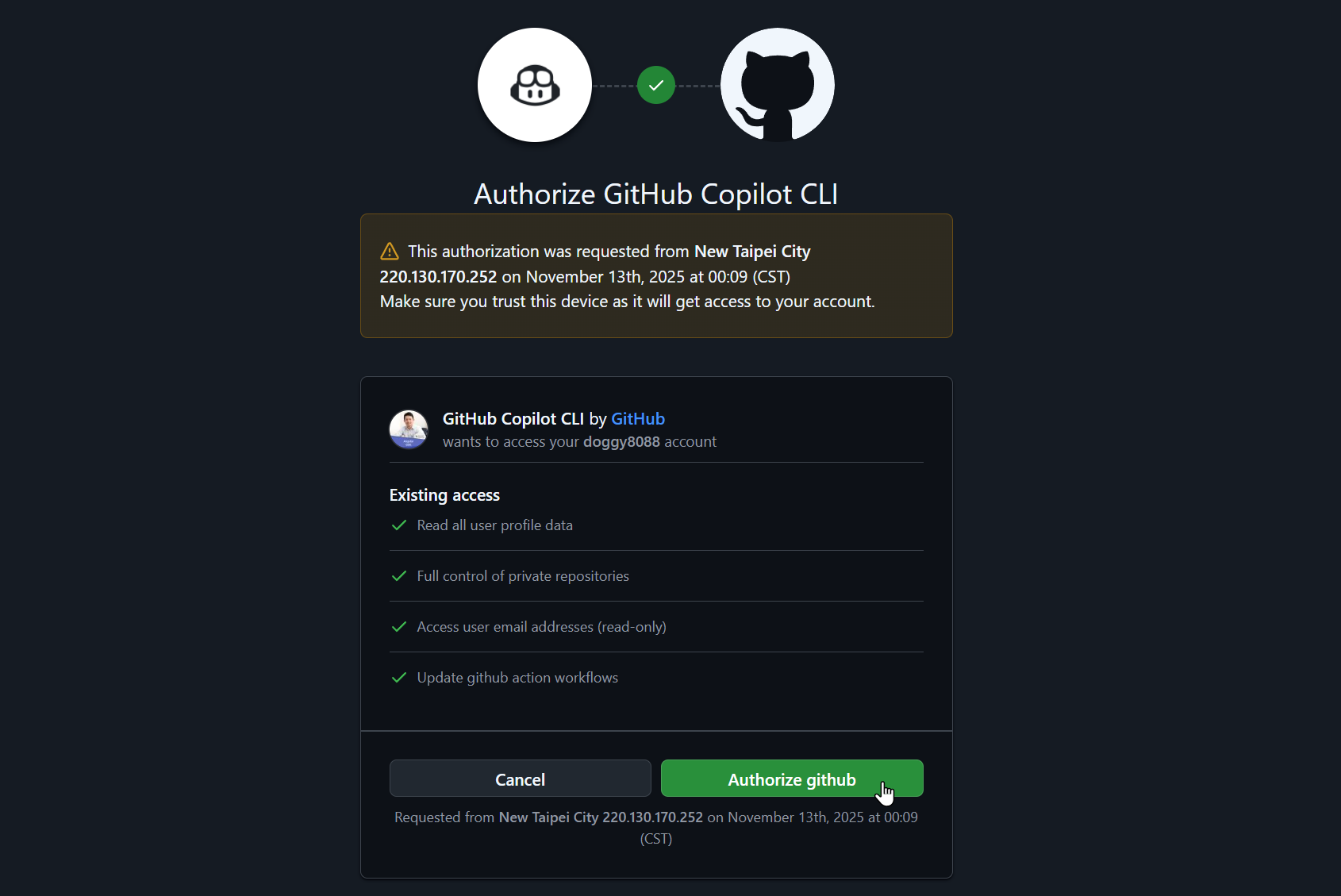
然後會看到要求你授權給 GitHub Copilot CLI 應用程式,按下 Authorize github 即可登入完成!
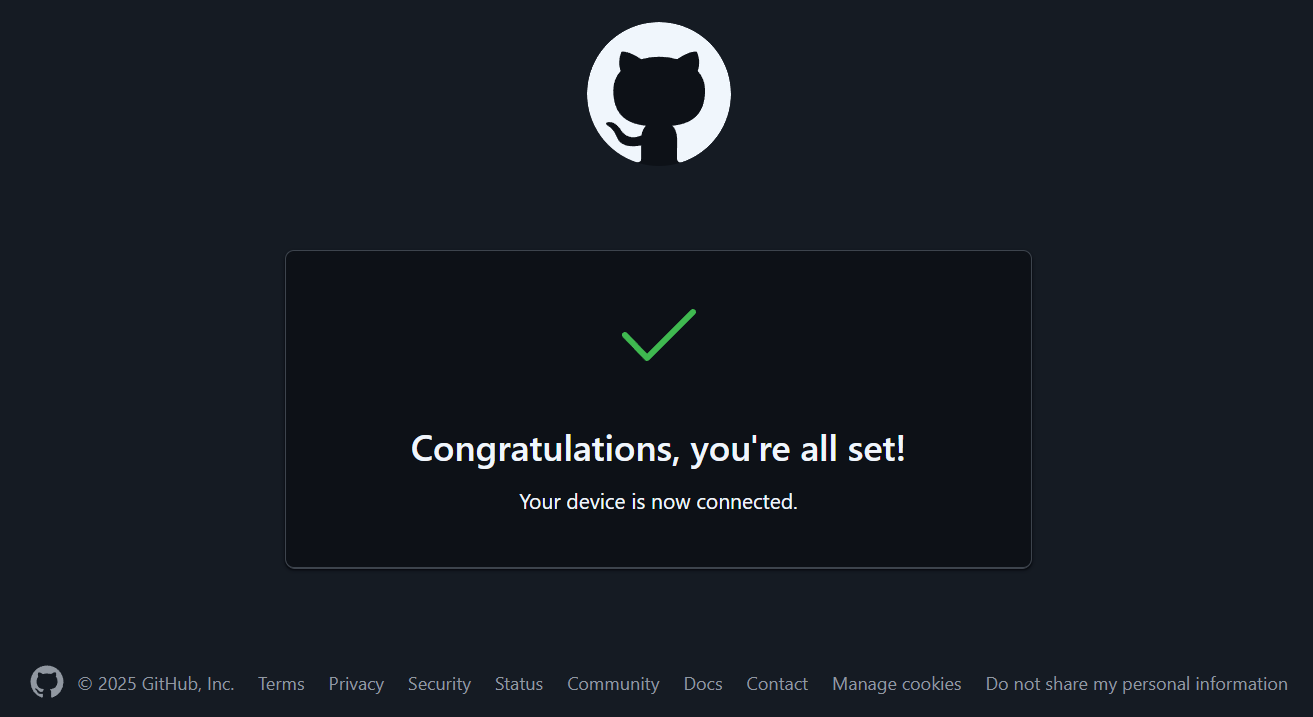
看到這個畫面就可以回去 Copilot CLI 的終端機介面了!
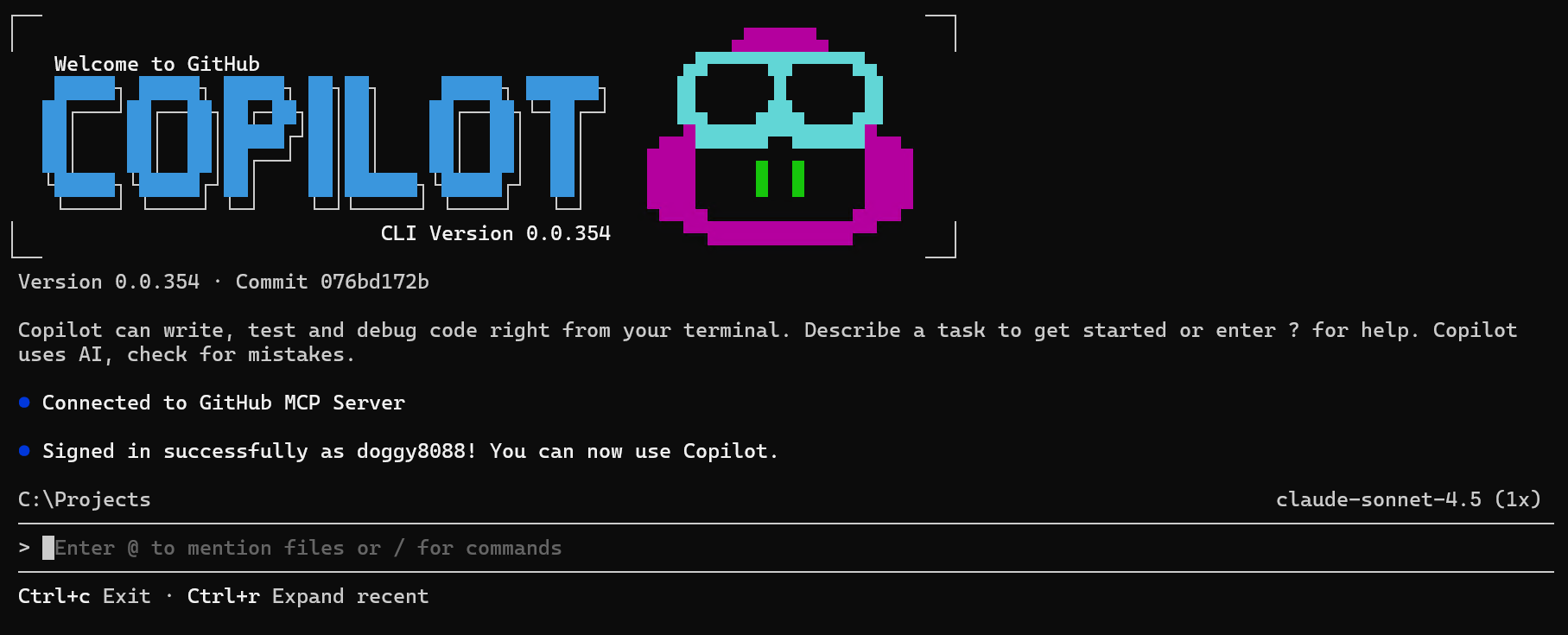
如果剛剛的登入成功的話,你在 Copilot CLI 的終端機介面應該會看到這樣的畫面:
上課前注意事項
由於我們上課時會採用 Zoom Workplace 桌面應用程式 軟體進行授課,因此請學員在上課前先安裝好 Zoom Workplace 桌面應用程式 軟體的最新版,並且測試好麥克風與喇叭是否可以正常運作,以免上課時無法順利聽到課程內容。
以下幾點請在上課前確認完畢:
-
檢查 Zoom 是否為最新版本
我這邊目前最新的 Zoom 版本為
6.6.6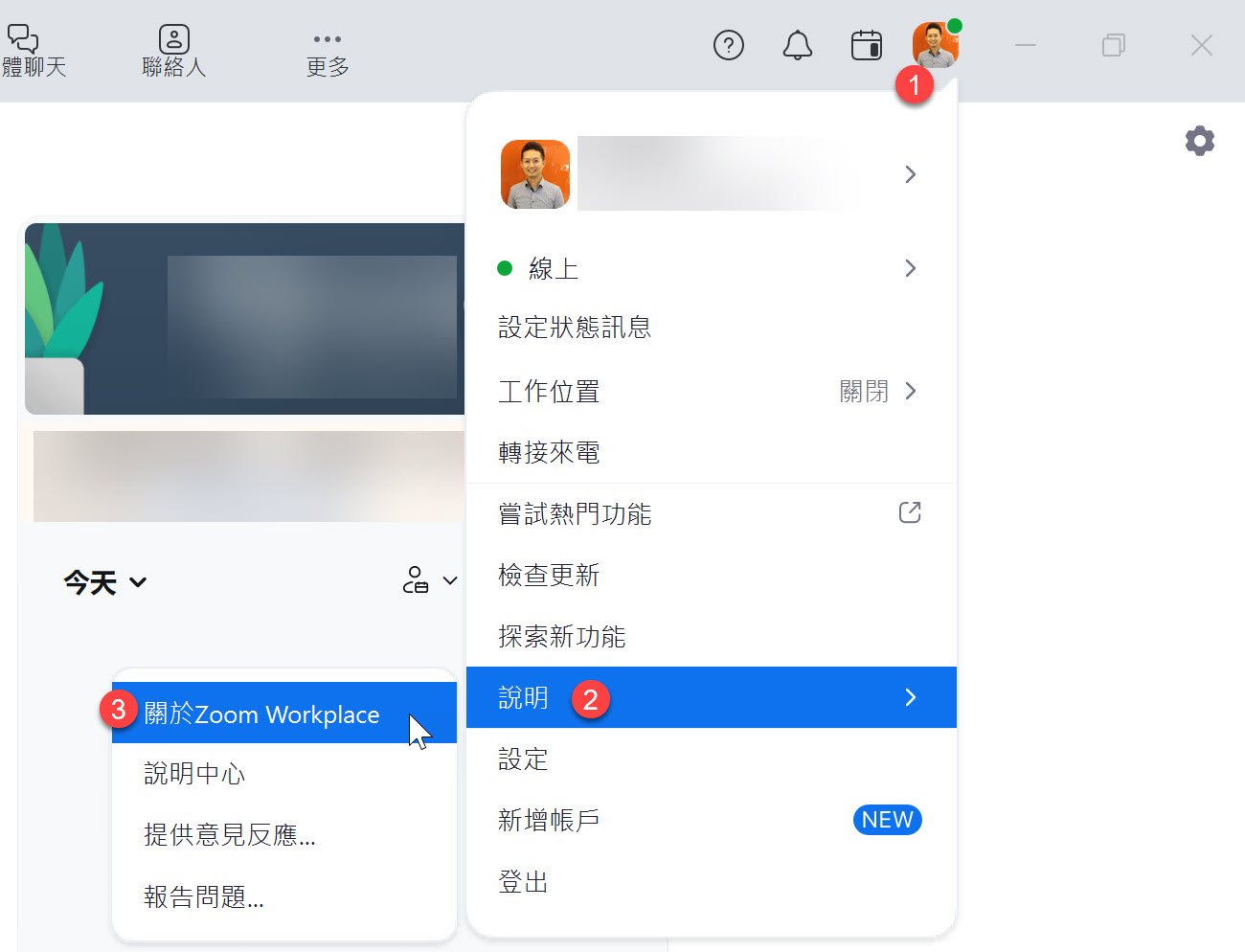
-
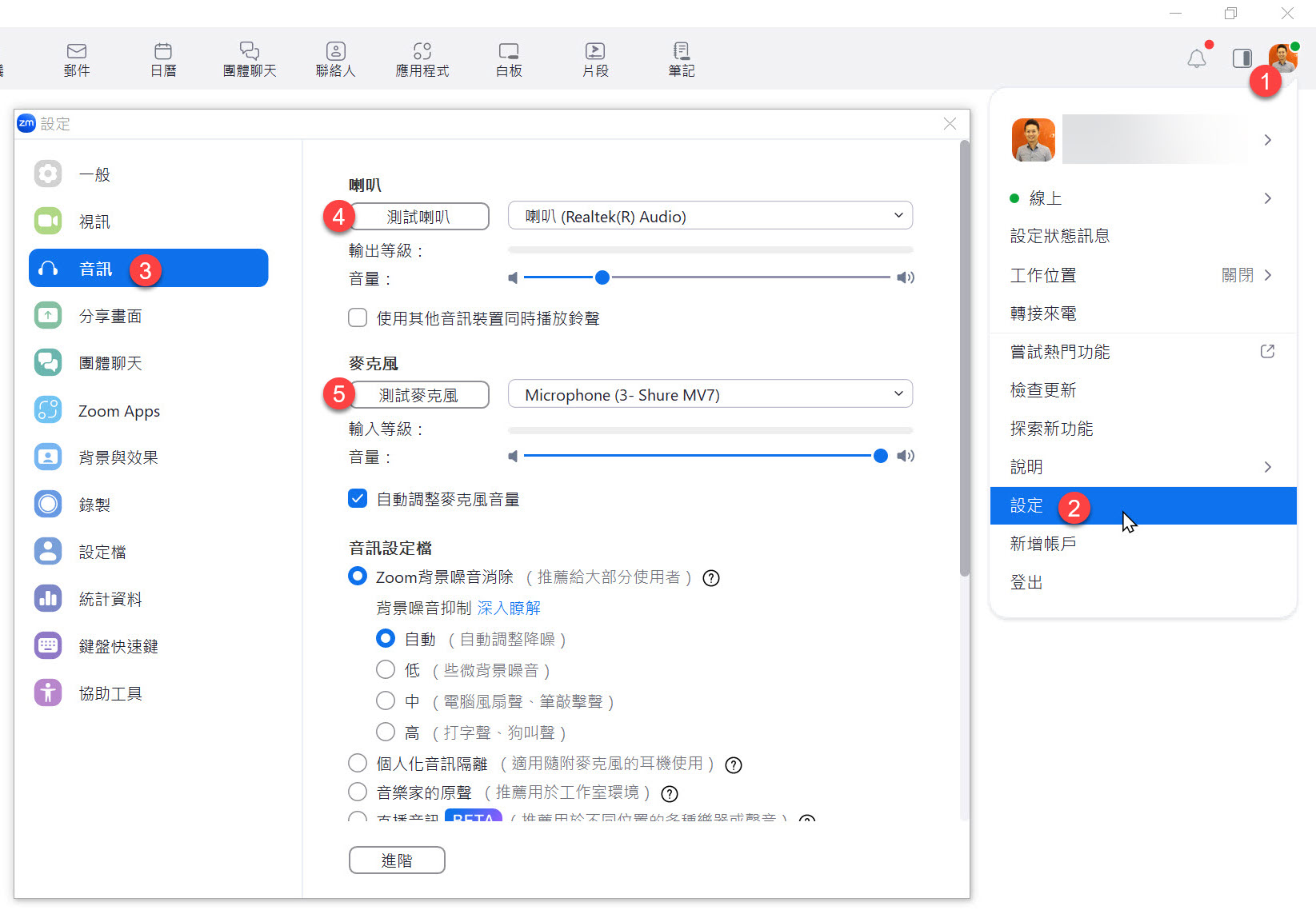
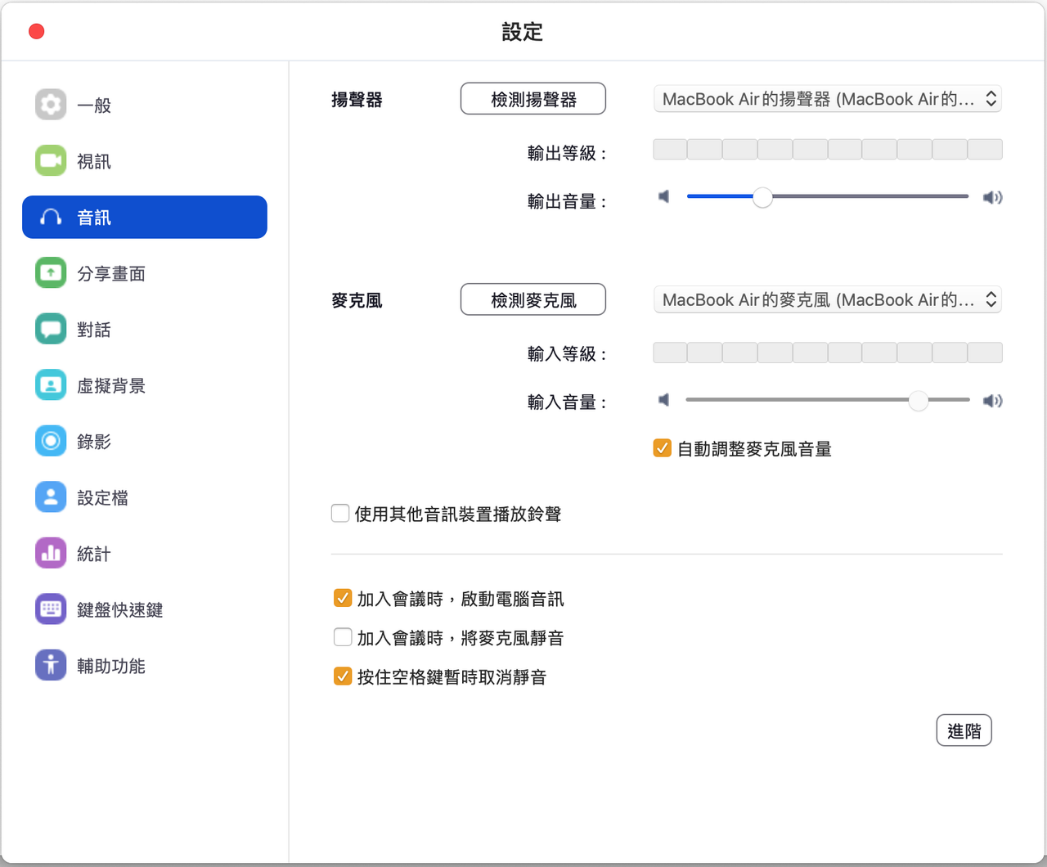
檢查 Zoom 麥克風與喇叭是否正常運作
你可以透過 Zoom 的測試功能來檢查麥克風與喇叭是否正常運作,如果你的麥克風與喇叭都正常運作,你會看到以下畫面:
上課時的注意事項
🔥 請不要在最後一刻才進入教室 🔥
🔥 請不要在最後一刻才進入教室 🔥
🔥 請不要在最後一刻才進入教室 🔥
-
你可以在課程開始前 30 分鐘進入 Zoom 會議室
我會在讓大家進入會議室時播放背景音樂,會有保哥創作的歌曲,請確認可以聽的到聲音。
若聽不到聲音,可以先檢查 Zoom 麥克風與喇叭的設定是否正確,或是重新退出 Zoom 會議室後再次進入。
建議大家盡量不要使用「手機」進入 Zoom 會議室,因為手機的螢幕太小,上課體驗會比較差。但如果真的沒辦法,用手機也是可以上課,等日後看重播時用電腦看就好。
-
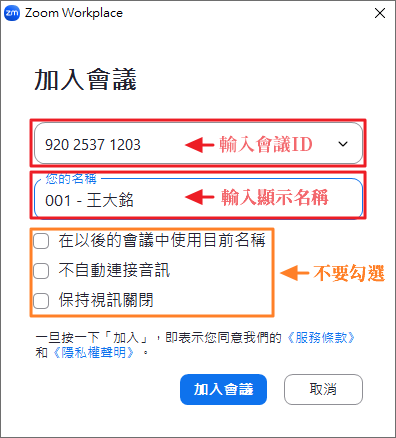
以下是進入會議室的步驟
開啟
Zoom軟體,點擊「加入會議」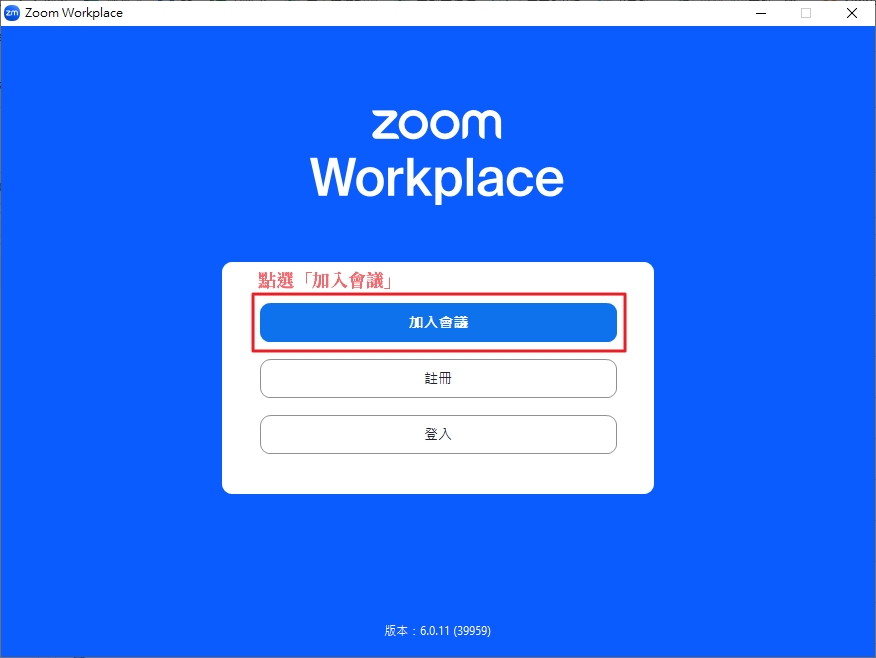
輸入我們課前通知的「會議號碼」與「顯示名稱」
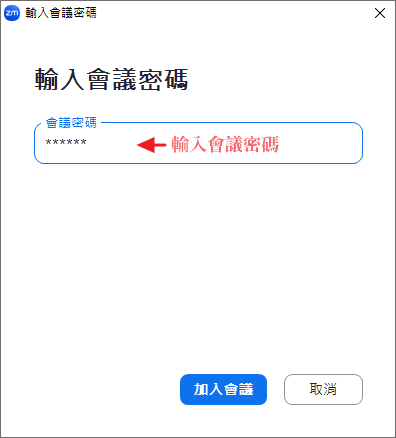
輸入會議密碼
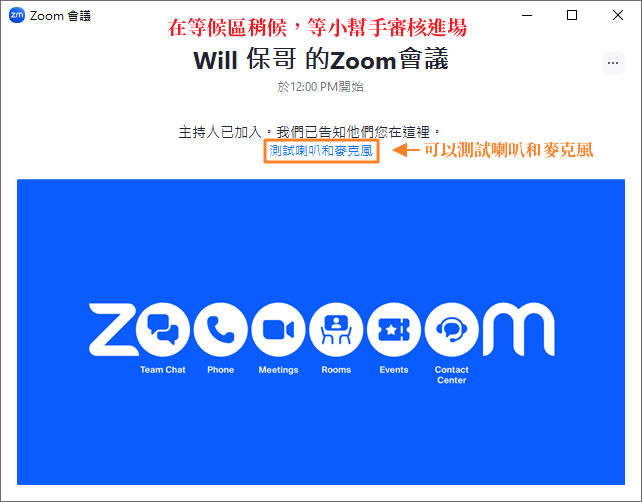
測試喇叭和麥克風
請務必測試一下麥克風與喇叭是否正常運作,以免上課時無法順利聽到課程內容。
進入會議室之後,如果聽的到聲音,就按下「回應」的 ✅ 按鈕。
-
多利用「回應」功能給予課程回饋
過往有許多同學都找不到 Zoom 的「回應」功能,我特別截圖跟大家說明怎樣操作。
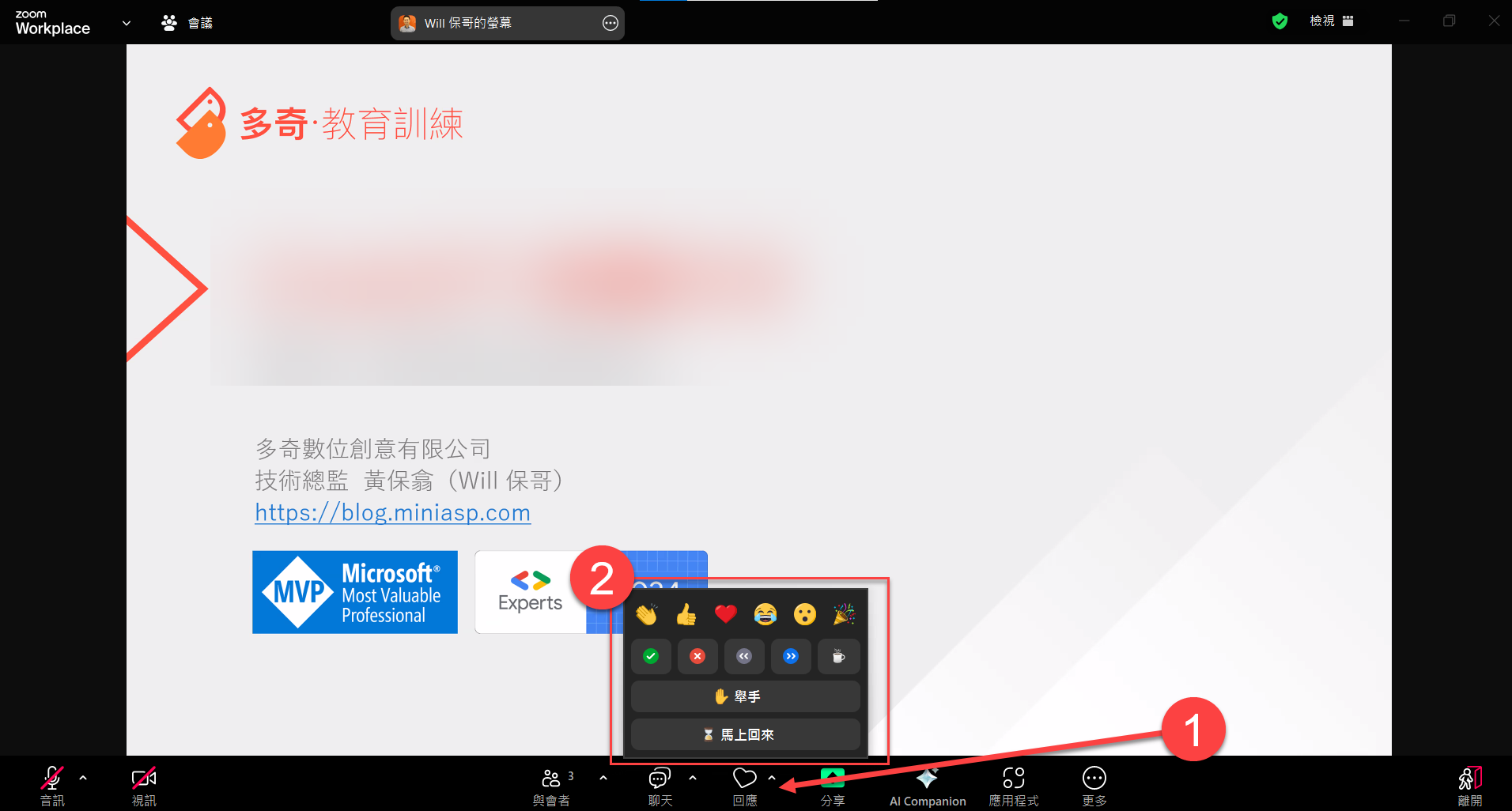
基本上在 Zoom 最下方的工具列上,會有個「回應」的按鈕,按下去之後會有三排的表情符號可以按:
第一排:這些表情符號按下之後可以表達你在課堂上的心情,而且 10 秒之後就會自動消失。這些表情非常重要,因為這可以讓講師知道你當下的心情,感覺開心的時候可以選 😂 (大笑),聽到很厲害的內容時可以按下 👍 (讚)、❤ (愛心)、👏 (拍手)、🎉 (獻花) 等表情,這可以讓課程變的相當活絡有趣!
第二排:這些符號按下去之後不會自動消失,主要用來回應講師的提問,方便大家回答問題。例如講師問「大家都聽的到我的聲音嗎?」,你可以按下 ✅ (打勾) 來代表「聽的到」,或是按下 ❌ (打叉) 來代表「聽不到」,這樣講師就可以得知你的狀態。
第三排:只有一顆「舉手」的按鈕,按下去代表你想要開麥克風發言,講師會看到你的舉手,然後依序讓你發言。先按「舉手」的人會排在最上面,講師會更容易看到你的舉手狀態。
以下有幾個好用的鍵盤快速鍵給大家參考,上課時可以盡情使用,增加上課的趣味性:
功能 Windows macOS 快速開啟「回應」選單 Ctrl+Shift+YCommand(⌘)+Shift+Y傳送會議回應 [鼓掌] Alt+Shift+4Option+Command(⌘)+4傳送會議回應 [讚] Alt+Shift+5Option+Command(⌘)+5傳送會議回應 [愛心] Alt+Shift+6Option+Command(⌘)+6傳送會議回應 [大笑] Alt+Shift+7Option+Command(⌘)+7傳送會議回應 [驚訝] Alt+Shift+8Option+Command(⌘)+8傳送會議回應 [慶祝 / 拉炮] Alt+Shift+9Option+Command(⌘)+9舉手 / 放下手 Alt+YOption+Y將音訊靜音 / 取消靜音 Alt+ACommand(⌘)+Shift+A表 1: Zoom 鍵盤快速鍵參考
-
利用【聊天室】來向講師或學員傳達訊息
Zoom 軟體有個「聊天」功能,可以多利用「回覆」功能,在同一個主題上聊天,這樣大家比較容易討論同一個主題。
這個「聊天室」功能主要用來讓學員與講師之間的溝通,如果你有任何問題,可以在「聊天室」中發問,講師或其他學員都會盡量回答你的問題。
留言時,請務必在一個訊息中把問題打完,不要像 LINE 一樣,想到一句打一句,否則可能會不同人發問的問題之間交錯出現,導致閱讀困難。
回覆留言時,請多利用「回覆」功能,讓一個問題的討論可以聚焦在同一個討論串內,這樣大家閱讀起來會比較清楚。
-
利用【麥克風】使用語音提問
進入會議室之後,麥克風會處於「鎖定」的狀態,如有問題想透過語音發問,請先點擊 Zoom 軟體的「舉手」按鈕,講師會開啟你的麥克風讓你線上發問。
如果講師需要學員進行語音互動時,願意發言的人,也可以先按下「舉手」等候講師呼喚,並準備開啟麥克風,這樣才不會花太多時間等待學員回應。
-
不開放【視訊】使用
原則上我們上課不需要開啟視訊鏡頭,以確保大家的個人隱私。
上課連結
由於我們上課時會採用 Zoom Workplace 桌面應用程式 軟體進行授課,而上課的 Zoom 會議室連結實際上是會透過另外的郵件通知學員,郵件主旨會是:
【上課通知】掌握 AI 驅動的終端機:GitHub Copilot CLI 深度實戰 1114
如果你在上課當天都還沒收到通知郵件,請立即寫信與我們聯繫!🔥